Verificarea înfundării duzelor
Dacă imprimarea este neclară sau apare gruparea unor culori diferite, imprimaţi un model de verificare a duzelor pentru a verifica fiecare duză a capului de imprimare pentru eventuală înfundare.
 Notă
Notă
-
De asemenea, puteţi verifica dacă duzele nu sunt înfundate de pe computer.
-
În mod implicit, duzele sunt verificate la intervale fixe.
- Elemente de pregătit
- O coală de hârtie simplă de dimensiune A4 sau Letter
-
Încărcaţi o coală de hârtie simplă de dimensiune A4 sau Letter în alimentatorul superior.
După încărcarea hârtiei, este afişat ecranul de înregistrare a informaţiilor despre hârtie pentru alimentatorul superior.
Selectaţi A4 sau Letter pentru Dim. pag. (Page size) şi Hârtie simplă (Plain paper) pentru Tip (Type) şi selectaţi Înregistrare (Register).
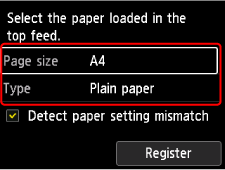
Dacă pe ecran se afişează un mesaj, urmaţi indicaţiile din mesaj pentru a finaliza înregistrarea.
 Important
-
Tava de alimentare manuală nu este disponibilă pentru procedura de imprimare a modelului de verificare a duzei. Încărcaţi hârtie în alimentatorul superior.
-
-
Deschideţi cu grijă tava de ieşire a hârtiei.
Deschideţi cu grijă extensia tăvii de ieşire, apoi trageţi afară suportul de ieşire a hârtiei.
-
Selectaţi
 Întreţinere (Maintenance) pe ecranul ACASĂ.
 -
Selectaţi Verificare duze (Nozzle Check).
Se va afişa ecranul de confirmare.
-
Selectaţi Da (Yes).
Modelul de verificare a duzei va fi imprimat şi pe LCD vor apărea două ecrane de confirmare a modelului.
-
Verificaţi rezultatul imprimării.
Verificaţi dacă lipsesc linii din modelul C sau dacă modelul D prezintă dungi orizontale.
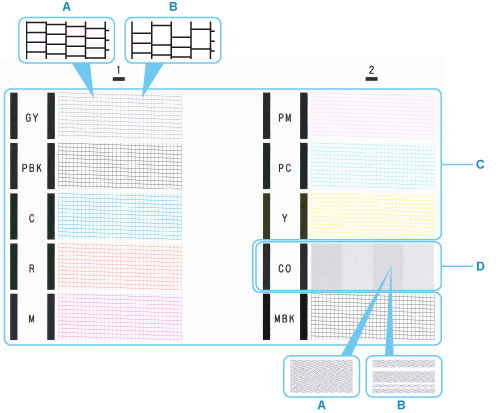
- A: Nu există linii lipsă/Nu există dâre orizontale
- B: Există linii lipsă/Sunt prezente dâre orizontale
Notă-
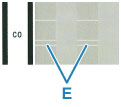
Deoarece cerneala CO este incoloră, modelul acesteia este imprimat peste modelul de culoare neagră. Verificaţi dacă există dâre orizontale (E) în benzile gri închis ale modelului.
-
Selectaţi modelul cel mai apropiat de modelul imprimat pentru verificarea duzelor pe ecranul de confirmare.

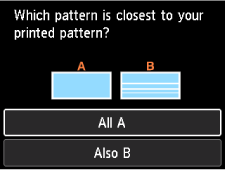
Pentru A (nu există linii lipsă sau nu există dâre orizontale) atât la modelul C, cât şi la modelul D:
Nu este necesară curăţarea. Selectaţi Toate A (All A), apoi apăsaţi butonul OK.
Confirmaţi mesajul, apoi apăsaţi butonul OK.
Se va reafişa ecranul Întreţinere (Maintenance).
Pentru B (există linii lipsă sau sunt prezente dâre orizontale) la modelul C sau la modelul D sau la ambele:
Este necesară curăţarea. Selectaţi Şi B (Also B), apoi treceţi la pasul următor.
Dacă modelul D nu este imprimat sau dacă orice culoare din modelul C nu este imprimată:
 (Exemplu: Modelul magenta nu este imprimat)
Este necesară curăţarea. Selectaţi Şi B (Also B), apoi treceţi la pasul următor.
-
Selectaţi Da (Yes) pe ecranul de confirmare a curăţării.
-
Selectaţi grupul de cerneluri care va fi curăţat.
-
Toate culorile (All colors)
-
Model 1 (Pattern 1): GY / PBK / C / R / M
-
Model 2 (Pattern 2): PM / PC / Y / CO / MBK
Imprimanta începe curăţarea capului de imprimare.
Important-
Nu efectuaţi alte operaţiuni până când imprimanta nu a finalizat curăţarea capului de imprimare.
-
-
Consultaţi mesajul şi selectaţi Da (Yes).
Este imprimat modelul de verificare a duzelor şi pe ecranul LCD vor apărea două ecrane de confirmare a modelului.
-
Repetaţi paşii de la 6 la 10.
Important
-
Dacă nu există nicio îmbunătăţire după repetarea procesului de curăţare de două ori, efectuaţi operaţia de Curăţare profundă (Deep Cleaning).
